ChatGPT Space 入门:和 ChatGPT 一起写页面、和同事协作
ChatGPT 的 Space 用来存放和编辑页面、幻灯片等内容。本文按官方文档讲清怎么新建页面、用 / 菜单搭结构、让 ChatGPT 生成和修改内容,以及查看、评论、编辑三种权限下怎么和同事协作。
聊天记录适合问答,但写方案、整理资料、做团队共享的文档时,内容散在一条条对话里很难维护。ChatGPT 的 Space 就是为这件事准备的:它是 ChatGPT 里存放和编辑页面、幻灯片的地方,你和 ChatGPT 可以在同一份文档上一起改。本文按官方文档,从新建第一个页面讲到让 ChatGPT 帮忙改稿、和同事协作。
Space 里有什么
按官方介绍,Space 里可以放这几类内容:
- 页面(Pages):你和 ChatGPT 一起编辑的文档,适合笔记、计划、调研和共享资料;
- 幻灯片(Slides):从一段对话、几份文件或一个模板生成演示文稿;
- 表格:和 ChatGPT 一起建表、做计算;
- 网站:用 ChatGPT 做出来的网站和小工具;
- 图片和文件:上传或保存下来的内容,可以反复打开使用。
另外还能建「空间」,把一个主题下的多个页面归在一起。本文重点讲最常用的页面。
使用前提是账户已经开通 Space;开通后在侧边栏能看到 Space 入口。各套餐的开放情况以官方页面为准。
第一步:新建页面
- 在 ChatGPT 里打开 Space,点侧边栏的 New page(新建页面);
- 给页面起个标题,然后直接输入、粘贴笔记,或者添加文件;
- 也可以在一段已有的对话里,让 ChatGPT 把对话内容整理成页面;
- 补充背景资料,比如笔记、文件或链接。如果资料在 Google Drive 这类应用里,先连接应用,再告诉 ChatGPT 用哪些文件。
建好的页面,以及别人分享给你的页面,都能在 Pages 里找到。
第二步:用 / 菜单搭结构
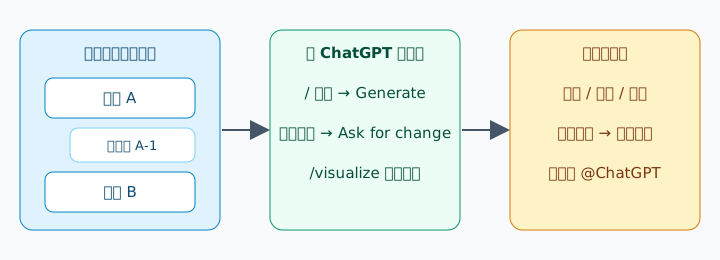
编辑页面时输入 /,会弹出插入菜单。可以插入的内容很多,常用的有:
- 标题、列表、待办清单、表格、代码块;
- 图片和文件;
- 子页面:选 Page 新建一个子页面,或选 Link to page 链接到已有页面;
- 对其他文件、页面或聊天记录的引用;
- 可视化图表、提示词块、任务等。
调整结构也很方便:拖动每个内容块旁边的手柄就能移动位置。官方特别提醒,移动列表或标题时,整节内容会跟着一起移动,松手前先确认移动的范围。
表格可以在块菜单的 Width 里设置宽度(普通、自适应或全宽)。
第三步:让 ChatGPT 帮你写和改
生成新内容
在 / 菜单里选 Generate,描述你要的内容。官方建议写清三件事:用途、格式、必须保留的细节。生成的文字直接出现在页面里,你可以接受、要求修改,或者撤销。
例如:
为下周的产品评审会写一份议程:用途是给参会人提前阅读,格式是带时间的编号列表,保留「新功能演示」和「问题讨论」两项修改已有内容
两种方法:
- 选中一段文字,在浮动工具栏里点 Ask for change,说明要怎么改;
- 把页面和 ChatGPT 对话并排打开,描述修改要求并指明是哪一段。
改完后读一遍,可以直接手动调整,也可以继续让它改。
插图和图表
- 加一个 Image 块,选 Generate 让 ChatGPT 生成图片,或选 Attach 用已有图片;
- 输入
/visualize加上你的要求,生成可视化图表。分享前先试一下图表里的控件是否正常。
提示词块
Prompt 块可以存一个别人也能直接运行的请求。比如在团队周报模板里放一个「根据本周记录生成摘要」的提示词块,大家打开页面点一下就能用。
第四步:和同事协作
页面和空间都有三种权限:
- 查看:只能阅读;
- 评论:阅读并留下意见;
- 编辑:和你一起改内容,多人可以实时同时编辑。
分享步骤:打开页面的分享设置,添加人员或团队,选好权限,保存,然后确认对方能用预期的权限打开。
几个要点:
- 分享整个空间,空间里的页面都会一起共享;只想分享一页,就用那一页自己的分享设置;
- 分享一个页面,它的子页面也会一起共享;
- 去掉某人的直接邀请后,如果对方还从上级页面或空间继承了权限,仍然能打开,要到上级的分享设置里一起调整;
- 页面里如果引用了私密资料,分享前先检查谁能看到。
讨论问题或提修改意见时用评论;在评论里用 @ 提到 ChatGPT 并写清要求,它就会按要求处理。
上手建议
- 先把一段有价值的对话交给 ChatGPT 整理成页面,体验一下从对话到文档的过程;
- 常用的文档建成模板,放上提示词块,团队每次复用;
- 按项目或主题建空间,统一管理分享权限,比一页页分享省事。
Space 适合需要长期维护文档、经常和同事协作的用户。还没有会员的,可以在 BuyBuy代充(buybuytopup.cn) 开通 ChatGPT Pro,开通后在侧边栏找到 Space 入口就能按本文操作。