Codex Cloud 入门:建好云环境,让编程任务在云端跑
Codex Cloud 让编程任务在云端独立工作区里运行,电脑休眠也不中断。本文按官方文档讲清楚建环境、发布环境、开任务、审查结果的步骤,以及网络、密钥设置和命令行用法。
想让 Codex 在你关机、睡觉的时候继续写代码,就要用到 Codex Cloud:任务在云端的独立工作区里跑,你可以在网页、手机或桌面版 ChatGPT 里随时查看进度、审查改动。本文按官方文档,讲清楚第一次用 Codex Cloud 要做的几步:建环境、发布环境、开任务、审查结果。
Codex Cloud 是什么
Codex Cloud 把编程任务放到云端执行,从排查 bug 到开发新功能都可以交给它。和在自己电脑上用 Codex 相比,它有三个特点:
- 电脑休眠也能跑:任务在云端进行,不占用本机。
- 多端查看:在 ChatGPT 网页版、手机 App、桌面 App 里都能看进度、追加要求。
- 环境可复用:先准备好一个「云环境」,之后每个任务都从这个环境开始,每个任务有自己独立的工作区,互不干扰。
第一步:打开 ChatGPT,选择云端
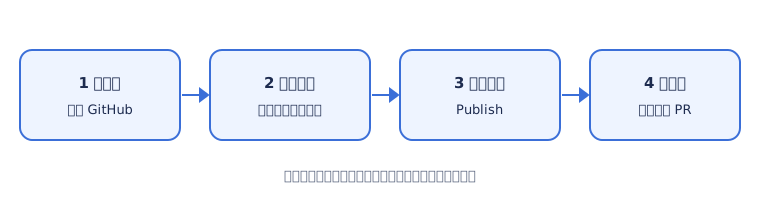
在网页版或桌面 App 里登录 ChatGPT 账号,新建任务时选择 Work in > Cloud,再打开 Select environment。已经有环境的,直接选一个就能开始;第一次用的,选 Create environment 新建。
手机上也能用:打开 Codex,选择已发布的环境就能开始任务。注意新建环境只能在网页版或桌面 App 里做。也可以从 Settings > Codex Cloud > Environments > Create environment 进入。
第二步:选仓库,让 Codex 准备环境
- 选择要用的 GitHub 仓库,提示连接 GitHub 时按提示授权。
- 点 Get started。Codex 会检查仓库,判断需要哪些运行时、依赖版本、工具和服务,自动安装并测试一遍流程。
- 缺少信息或权限时,Codex 会直接问你,按提示补上即可。你也可以主动提要求,例如指定某个版本、某条命令或某个服务。
这一步不需要自己写安装脚本。Codex 会把测试通过的设置记录在两个地方:
- Install script(安装脚本):安装依赖、准备开发所需文件的命令。
- Start skill(启动说明):启动服务并检查服务是否就绪的步骤。
第三步:检查并发布环境
准备完成后,看一下设置报告、配置和文件,把没完成的地方处理好,保存后点 Publish,等页面出现 Environment published 就发布好了。
这里有三个动作要分清:
- 保存:存下配置,部分设置会立刻作用于当前环境。
- 发布:把准备好的文件系统存成快照,之后的新任务都从这个快照开始。
- 共享:决定谁能用这个环境,默认可以选 Only me 只给自己用。
第四步:开任务、审查结果
发布后点 Start a new task,用文字描述要做的事并发送。任务完成后,你可以:
- 查看改了哪些文件、测试结果如何;
- 继续追加修改要求;
- 满意后提交(commit)或直接开一个 Pull Request。
网络和密钥怎么设
很多项目要访问软件包仓库、API 或内部服务,这些在环境配置里设置:
- 公网访问:打开 Enable all public internet access 就是完全开放;想收紧的话关掉它,只打开 Enable package manager domains(npm、PyPI、crates.io、Maven 等常见软件包源),或在 Additional allowed domains 里逐个加域名。
- 环境变量:程序需要直接读取的值,放在 Environment variables 里。
- 网络密钥(HTTP secrets):发给某个 HTTPS 服务的凭据,设置 Key、Value 和允许的域名。程序拿到的只是占位符,真正的值由代理在访问允许的域名时替换进去,原始密钥不会出现在本地进程或文件里。
自己的个人密钥可以放在 Settings > Codex Cloud 的 Personal vault 里,只有你自己的任务能用到。
环境更新后,旧任务会怎样
- 新任务:从已发布环境的文件系统开始。
- 已有任务:继续使用它自己保存的文件,包括没提交的改动和装好的工具。
- 仓库会在后台自动刷新,依赖缓存会保留,不会重新跑安装命令。
要改环境,进入 Settings > Codex Cloud > Environments,在环境的 … 菜单里选 Edit,描述要改什么,让 Codex 准备并测试,保存后点 Republish。之后新开的任务才会用上新设置。官方特别提醒:任务里保存的状态不能代替版本控制,重要的工作要及时提交。
在命令行里管理云端任务
习惯用终端的,Codex 命令行也能操作云端任务(目前标为实验功能):
codex cloud
codex cloud exec --env 环境ID "给登录页补上单元测试"
codex cloud list --limit 10
codex apply 任务ID
codex cloud 打开交互选择界面;codex cloud exec 直接提交任务,--env 必填,还可以用 --attempts 让 Codex 同时尝试 1 到 4 个方案;codex cloud list 列出最近的云端任务,加 --json 方便脚本处理;codex apply 把云端任务最新生成的改动应用到本地仓库,遇到冲突时会报错退出。
上手建议
第一次用,建议拿一个依赖不多的小仓库建环境,先让 Codex 跑一个简单任务(比如补测试、修一个小 bug),熟悉「审查—追加要求—提 PR」的流程,再把常用的大项目也建成环境。网络权限先从「只允许软件包源」开始,不够再加域名。
Codex Cloud 用 ChatGPT 账号登录使用。还没有会员、或想让云端任务跑得更久的,可以在 BuyBuy代充(buybuytopup.cn) 开通 ChatGPT Pro,开通后就能照本文的步骤开始。