ChatGPT 项目入门:用项目把对话、文件和说明管起来
对话越聊越多、资料到处重复上传?本文按 OpenAI 官方文档,讲清 ChatGPT 项目和对话的区别、ChatGPT 项目与本地项目怎么选、本地项目怎么添加文件夹,以及置顶、归档、快速对话等整理技巧。
聊天记录一多,同一件事散在十几个对话里,每次都要重新上传文件、重新交代背景,这是很多人用 ChatGPT 一段时间后的共同烦恼。「项目」就是为这个问题准备的。本文按 OpenAI 官方文档,讲清项目和对话的区别、两种项目怎么选、本地项目怎么添加文件夹,以及日常整理的几个小习惯。
项目和对话是什么关系
官方的说法很直接:项目是一组相关对话的集合,里面的对话共用同一批文件、说明和资料;对话是一次具体的交流,一个对话通常只对应一个结果。
什么时候该建项目?官方给了三个判断标准,满足任意一条就值得建:
- 这件事会持续一段时间,不是一次就做完;
- 会产出好几样东西;
- 好几次对话都要用到同一批文件或资料。
反过来,一次就能说清楚的小问题,直接开新对话就行,不用建项目。对话以后变复杂了,再把它移进项目也来得及。
两种项目:ChatGPT 项目和本地项目
在 ChatGPT 桌面 App 的 Projects 视图里,能看到两类项目:
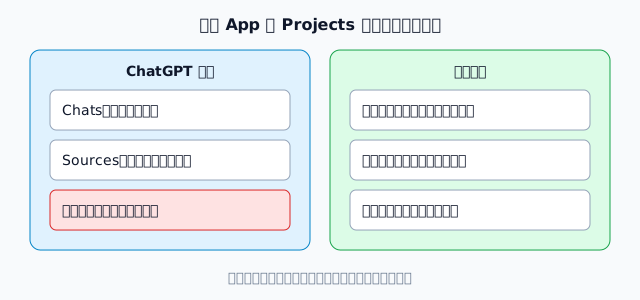
- ChatGPT 项目:每个项目有 Chats(项目里的对话)和 Sources(上传的文件和连接的资料)两个区域。项目说明对其中所有对话生效。要注意,ChatGPT 项目不能直接读取你电脑上的文件夹,需要用到的资料要先上传或连接进来。
- 本地项目:连接电脑上的文件夹,适合需要 ChatGPT 读取或修改本地文件的工作,比如用 Codex 改代码、整理文档。
在项目里点新对话,这个对话就会自动用上项目共享的文件和说明。官方建议每个不同的目标单独开一个对话,消息才不会混在一起。
本地项目:添加文件夹和设置主文件夹
本地项目可以挂多个文件夹,操作步骤如下:
- 打开项目菜单,选择 Edit project;
- 点 Add folder 添加文件夹,ChatGPT 可以读取和修改所有已添加文件夹里的文件;
- 鼠标移到某个文件夹上,选择 Make primary,把它设为主文件夹。
主文件夹很重要:新对话默认从这里开始;Codex 的 Git 操作、自动读取 AGENTS.md、技能和 config.toml 也都以主文件夹为准。其他文件夹只支持搜索、读取和编辑,Codex 不会在里面自动查找这些项目文件。
官方建议:相关的工作(例如一个应用和它的文档)放在同一个项目的多个文件夹里;不相关的工作分开建项目。远程项目只支持一个文件夹。
另外要记住,项目只决定「在哪个目录干活」,本地命令能读写什么、能不能联网,由沙箱权限控制,不由项目决定。
命令行和编辑器里的「项目」
- Codex 命令行:在哪个目录启动 Codex,那个目录就是这次对话的项目。可以先进入目标目录再运行
codex,也可以用参数指定:
codex --cd 你的项目目录--cd 也可以简写成 -C。在命令行里用 /new 开新对话,用 /resume(或 codex resume)继续保存过的对话。
- 编辑器扩展:编辑器里打开的文件夹或工作区就是本地项目。
命令行和编辑器扩展都没有 ChatGPT 的 Projects 视图,项目管理要在网页版或桌面 App 里做。
整理项目和对话的小习惯
- 置顶项目:常用项目置顶,固定在侧边栏上方;
- 置顶对话:经常回来看的对话也可以置顶;
- 重命名对话:用一句话写清这个对话要得到什么结果,以后好找;
- 归档对话:做完的对话归档;在项目菜单里选 Archive chats 可以一次归档项目里的全部对话。
置顶只改变显示位置,不会给对话增加资料,也不会改变访问权限。
快速对话
只想临时问一句、不想打断手头的项目,可以用快速对话:鼠标移到 New chat 上,点 Quick chat 图标,或者按快捷键 Ctrl+Alt+N(Windows/Linux)、Cmd+Option+N(macOS)。快速对话是普通的 ChatGPT 对话,不会出现在 Codex 侧边栏里。
上手建议
先挑一件你正在持续做的事(比如一份长期维护的文档或一个代码仓库),建一个项目,把常用资料放进 Sources,写好项目说明;之后每个小目标开一个对话,做完就归档。坚持一周,侧边栏会清爽很多。还没有会员的,可以在 BuyBuy代充(buybuytopup.cn) 开通 ChatGPT Plus,开通后就能按上面的步骤建项目。