Codex 编辑器插件教程:在 VS Code、Cursor 里直接用 Codex 写代码
Codex 有官方编辑器插件,支持 VS Code、Cursor、Windsurf,Xcode 和 JetBrains 也有集成。本文按官方文档讲安装打开、用好打开的文件和选中代码、原处审查改动、本地和云端两种方式,以及几个值得改的设置。
习惯在编辑器里写代码的人,不必在终端和编辑器之间来回切换:Codex 有官方编辑器插件,可以直接在 VS Code 等编辑器的侧边栏里和 Codex 对话、让它改代码、在原处审查改动。本文按 OpenAI 官方文档,讲清楚支持哪些编辑器、怎么安装打开、怎么用好编辑器里的上下文,以及几个值得改的设置。
支持哪些编辑器
官方文档列出的编辑器分两类:
- 使用 Codex 插件的:Visual Studio Code、VS Code Insiders、Cursor、Windsurf。插件在扩展市场里的标识是
openai.chatgpt。 - 自带集成的:Xcode 通过苹果的编程助手设置接入 Codex;JetBrains 系列编辑器通过 JetBrains AI Assistant 里的 Codex 智能体使用。
编辑器插件和命令行用的是同一套 Codex,模型、推理强度、权限和沙箱等设置都从同一个 config.toml 读取,在命令行里配好的东西,插件里同样生效。
第一步:安装并打开 Codex
- 在编辑器的扩展市场里搜索并安装 Codex 插件(标识
openai.chatgpt)。 - 安装后,点侧边栏里的 Codex 图标打开。如果找不到图标,打开命令面板,运行
Codex: Open Codex Sidebar。 - 用 ChatGPT 账号登录,打开一个项目文件夹,就可以开始第一次对话。
Xcode 用户在编程助手里新建对话,把智能体选成 Codex;JetBrains 用户打开 AI Chat 后选择 Codex。
官方建议:每次让 Codex 动手前后都用 Git 做一次提交(检查点),改得不满意时可以直接退回。
第二步:用好编辑器里的上下文
插件最大的好处是 Codex 能直接看到你正在看的代码:
- 打开的文件和选中的代码可以加进输入框,Codex 从你眼前的代码开始理解问题,提示词可以写得更短。
- 在输入框里用
@引用文件,例如「参考 @utils.ts 的写法,改一下这个函数」。 - 也可以把最近的对话加进来,接着之前的话题继续。
适合在插件里做的事,官方举了这几类:在相关文件都开着的情况下做小范围修改;对着不熟悉的代码问「这个文件、这个函数是干什么的」;在源码旁边逐条审查改动;把较大的任务交给云端,回来再看结果。
第三步:在原处审查改动
Codex 改完代码后,会给出一段改动总结和对应的差异视图。你可以只保留需要的部分,不满意就撤销(Undo),或者在同一个对话里继续提修改意见。
输入 /review 还能让 Codex 审查代码:可以选「对比基础分支」或「检查未提交的改动」。审查只列出问题,不会改动你的工作区。
第四步:本地还是云端
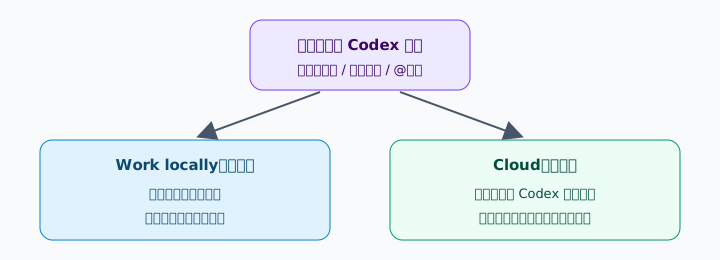
输入框里可以选择任务在哪里跑:
- Work locally(本地):在你的电脑上直接改,适合需要边看边调的小改动。
- Cloud(云端):把耗时较长的任务交给网页版 Codex 在云端执行,对话会保留在插件里,完成后回来审查结果。
几个值得改的设置
插件的设置在编辑器的设置页里,以 chatgpt. 开头。官方文档列出的常用项:
chatgpt.followUpQueueMode:Codex 正在运行时你又发了消息,默认queue是排队等它做完;改成steer则会立刻调整当前任务的方向。chatgpt.composerEnterBehavior:回车键的行为。默认enter回车即发送;写长提示词时,可以改成cmdIfMultiline(多行时需要组合键发送)或cmdAlways。chatgpt.reviewDelivery:/review默认在当前对话里进行(inline),改成detached会另开一个审查对话。chatgpt.commentCodeLensEnabled:默认开启,会在TODO注释上方显示一个入口,点一下就能让 Codex 处理这条待办。chatgpt.runCodexInWindowsSubsystemForLinux:仅 Windows,默认关闭。代码和工具都放在 WSL2 里时打开它,Codex 会在 WSL 中运行;修改后编辑器会重新加载。
模型、推理强度、权限这些代理设置,可以在插件的设置面板里调,也可以点 Open config.toml 直接编辑配置文件。
上手建议
第一次用,建议这样走一遍:打开一个自己熟悉的项目,先提交一次 Git;选中一段代码,问 Codex「解释一下这段做了什么」;再让它做一个小改动,在差异视图里逐条看过再决定保留哪些;最后试一次 /review。熟悉之后,再把耗时的任务交给云端。
还没有 ChatGPT 会员的,可以在 BuyBuy代充(buybuytopup.cn) 开通 ChatGPT Plus,用会员账号登录插件后就能按上面的步骤开始。