手机上用 Codex 教程:连上电脑,随时发任务、批命令、看改动
Codex 不只能在电脑前用。在桌面版 ChatGPT 里开启远程访问、用手机扫码配对后,就能在手机 ChatGPT 里给电脑上的 Codex 发任务、审批命令、查看代码改动。本文按官方文档讲清准备条件、配对步骤和让电脑保持在线的设置。
写代码的任务经常一跑就是十几分钟,人却不一定一直坐在电脑前。OpenAI 官方文档介绍了「手机上用 Codex」的做法:把电脑和手机配对后,在手机 ChatGPT 里就能看进度、发新指令、批准命令,任务本身仍在电脑上跑。本文按官方文档整理准备条件、配对步骤和日常用法。
它能做什么
配对完成后,在手机上可以:
- 发起新任务:选 Cloud(云端)和一个云环境,或者选一台已连接的电脑和其中的项目,然后描述任务。
- 中途引导:打开正在跑的任务,看进度,补充指令或回答 Codex 的问题。
- 审批操作:Codex 要在电脑上执行需要确认的命令时,在手机上先看清楚再批准或拒绝。
- 检查结果:查看回答、改动的文件、差异(diff)、测试结果、终端输出和截图。
- 接收通知:任务完成或需要你处理时,手机会收到提醒。
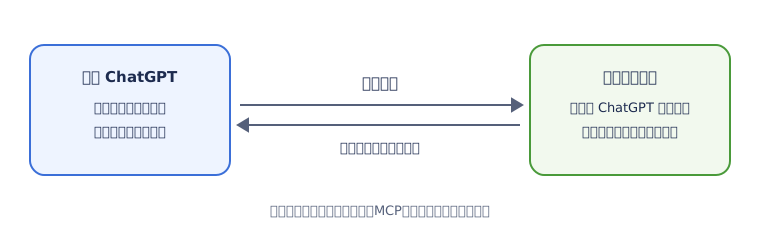
要记住一点:手机只负责发指令和审批,真正干活的是连接的电脑。仓库文件、本地文档来自那台电脑,命令也在那台电脑上执行;MCP 服务器、技能、浏览器和 Computer Use 都用那台电脑的配置;沙箱设置和审批规则照常生效。官方说明里提到,连接通过一层安全中继完成,电脑不会直接暴露在公网上。
准备条件
开始之前,确认这几项:
- 你的 ChatGPT 账号(和所在工作区)能用 Codex。
- 手机上装的是最新版 ChatGPT 应用,iOS 和安卓都支持。
- 电脑上装的是最新版桌面版 ChatGPT(macOS 或 Windows),电脑开着、联网,并且登录的是同一个账号和工作区。
- 账号要求的多重验证、单点登录或通行密钥都已设置好。
注意,配对只能从桌面版 ChatGPT 发起,Codex 命令行和编辑器插件里没有这个入口。如果用的是公司工作区,需要管理员先开启远程控制权限。
配对步骤
第 1 步:在电脑上开始设置
打开桌面版 ChatGPT,进入 Settings(设置)> Connections(连接)> Control this Mac or PC,点 Set up 或 Add。按提示批准远程访问,完成要求的验证。
第 2 步:用手机扫码
电脑上会显示一个二维码。用手机扫码后会打开 ChatGPT,确认登录的是同一个账号和工作区,再完成多重验证等步骤。官方提醒:只连接你自己拥有并信任的设备。
第 3 步:在手机上开始用
设置成功后,电脑会出现在手机 ChatGPT 的 Codex 入口里(较早版本的应用里这个入口叫 Remote)。选中这台电脑和项目,就能开新任务或继续已有的对话。
每一部手机要和每一台电脑分别配对。有多台电脑的,逐台扫码即可。官方还说明:2026 年 6 月 8 日之后用过的旧连接会保持配对;在那之后没用过的,先把两边的应用都更新,再重新配对。
让电脑保持在线
电脑睡眠、断网或关掉 ChatGPT 应用后,手机就连不上了,要等电脑恢复才能继续。官方给了几条建议:
- 在电脑的 Settings > Connections 里打开保持唤醒的选项,并插上电源。
- Mac 笔记本插着电源、开着盖子时可以保持连接;合上盖子时需要再接一台外接显示器。手动选「睡眠」仍然会断开。
- Windows 电脑要保持登录状态、不要锁屏。用到 Computer Use 的任务在 Windows 上是在前台运行的,这类任务适合把电脑桌面专门留给它。
- 想长时间随时能连,可以准备一台常开的 Mac 或 Windows 电脑做主机,把项目、登录信息、MCP 服务器、技能和工具都装在这台机器上。
同一个设置页面里还能管理已连接的设备、开关 Computer Use、安装浏览器扩展。
换台设备接着干
除了手机,另一台装了桌面版 ChatGPT 的电脑也能远程控制主机:在那台电脑上进入 Settings > Connections > Control other devices 添加主机。比如笔记本不在身边时,先在手机上让常开的主机开始任务,回到笔记本前再打开同一个对话接着做。
上手建议
第一次用,建议先拿一个不着急的小任务试:在电脑上配好对,出门后用手机让 Codex「跑一遍测试并总结失败原因」,在手机上看它要执行的命令、批准,再看结果和改动。熟悉以后,再把较长的修复任务交给它,自己用手机审批关键步骤。
手机上用 Codex 需要账号本身能用 Codex,任务额度跟着会员套餐走。还没有会员的,可以在 BuyBuy代充(buybuytopup.cn) 开通 ChatGPT Plus,开通后就能按上面的步骤配对使用。