ChatGPT Sites 入门:用一段描述做出网站,检查后再发布分享
ChatGPT 的 Sites 功能可以把文字描述变成能托管、能分享的网站,不用写代码。本文按官方文档讲清从哪里开始、四个建站步骤、发布前的三项检查、访问范围和协作者设置,以及托管用量和使用限制。
不会写代码,也想做一个团队用的需求登记页、资料导航页或小计算器?ChatGPT 的 Sites(网站)功能可以把一段描述变成能访问的网站,并直接托管、分享。本文按 OpenAI 官方文档,讲清从描述到发布的完整步骤和要注意的地方。
Sites 能做什么
Sites 让你在 ChatGPT 或 Codex 里用文字描述来搭建、托管和分享网站。你可以完全不写代码,也可以把已有的网页应用、小游戏或兼容的本地项目放上去,不需要另外配置部署。官方文档里列出的常见类型有:
- 资料导航页:把团队常用的文档、链接集中放在一起;
- 数据看板:把表格里的结果做成能筛选的页面;
- 进度跟踪表、需求登记表单;
- 计算器;
- 分步骤的引导流程,比如新人入职说明。
从哪里开始
在网页版 ChatGPT 或桌面应用里新开对话,提示词里带上「website」这个词,或者用 @Sites 点名,就会进入建站流程。已经建好的网站在这里找:
- 桌面应用:打开侧边栏的 sites,可以从一段提示词开始,也可以从兼容的本地项目开始;
- 网页版:选择 More > sites,或直接打开 chatgpt.com/sites。
Codex 命令行和编辑器插件里没有单独的网站管理界面:可以在那里修改和测试本地项目,但创建、保存、部署和管理网站要回到网页版或桌面应用。企业版用户看不到 sites 时,需要工作区管理员先为工作区或角色开启。
四步做出一个网站
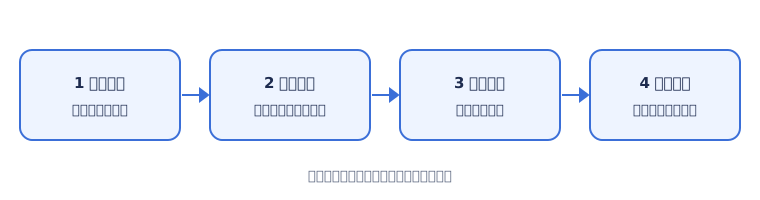
第一步:说清楚给谁用、做什么
写清网站的使用者、访客要完成的操作,并把需要的资料一起附上。比如做一个团队需求看板,就附上几条示例需求、负责人名单和状态名称,然后说明:成员能提交需求、看到负责人、修改状态、筛选列表,用工作区账号登录,数据在下次访问时还在。
官方给了几条写描述的建议:
- 附上原始资料,并要求缺少的信息标出来,而不是自己编;
- 说明空列表、出错、搜索没结果时页面怎么显示;
- 给出参考网站、品牌颜色和字体;
- 考虑手机屏幕上的显示效果;
- 示例数据要标成「示例」,分享前换成真实内容。
第二步:先保存版本,再试用
这里有一个关键点:每次部署生成的网址都是正式版本,一部署就上线。想先检查,就在提示词里让 ChatGPT 「保存一个版本,先不部署」。
试用时把你要求的操作都点一遍,例如提交一条需求、改一次状态、用筛选功能;再拿结果和原始资料对照,确认网站怎么使用和保存这些信息。
第三步:一次只改一处
在预览里选择 Edit,在 Describe website edits 里写要改的内容,可以用 Screenshot 截图或 Add files and more 附上文件说明。官方建议每次只提一个明确的修改,并说清哪些地方保持不变,这样不会改出新问题。
第四步:检查后发布
发布前按官方的三项检查走一遍:
- 试用:内容、生成的文字和图片、链接、上传的文件、表单和交互都要看,并用目标访客的身份测试登录和访问;
- 查数据:确认页面里没有保密信息、密钥,也没有你无权分享的他人内容;
- 选范围:选能满足需要的最小访问范围,发布后用目标访客的账号打开一次确认。
访问范围和协作
新网站默认只有所有者和工作区管理员能打开。可以改成的范围包括:指定的用户或用户组、受邀的外部访客、工作区所有人,以及开启公开发布后的「所有人」。具体能选哪些,取决于账号和工作区设置。
邀请外部访客:打开网站选择 Share,把 Who has access 设为 Only those invited,输入对方邮箱,确认权限为 Viewer 后点 Invite。外部访客只能使用网站,不能编辑和发布。
在工作区里还能加协作者:在 Share 里添加成员后,把对方名字旁的 Can view 改成 Can edit。编辑者可以修改、保存版本,并在所有者首次发布之后发布更新;但不能改访问范围、邀请或移除他人、改设置,也不能做首次发布。
用量和限制
- 搭建和修改网站计入套餐的 Codex 用量;托管、流量和存储由套餐额度覆盖,从 Plus 升级到 Pro 可获得更多托管额度。
- 托管在 2026 年 12 月 31 日前免费,2027 年 1 月 1 日起开始计量,只有超出套餐额度的部分才收费;从 2026 年 12 月 1 日起可以查看每个网站的流量和存储用量。具体费率以官方页面为准。
- 网站支持 HTTP、HTTPS 和 WebSocket,不支持原始 TCP 连接;每个网站的数据库上限为 10GB。
- 不能用来处理医疗健康隐私信息、面向 13 岁以下儿童、冒充他人或机构等,完整规则见官方条款。
上手建议
先从一个简单的资料导航页或计算器练手:写清用途、附上资料、要求「保存版本先不部署」,试用满意后再发布给自己或少数同事。熟悉流程后再做带登录和数据保存的表单与看板。还没有会员的,可以在 BuyBuy代充(buybuytopup.cn) 开通 ChatGPT Plus,开通后就能按上面的步骤做出第一个网站。