ChatGPT dots 入门:创建一个一直在线、会主动跟进的智能助手
dots 是 OpenAI 推出的常驻型智能代理,有自己的云电脑和浏览器,能在对话之间持续跟进一件事,需要你拍板时再来问你。本文按官方文档讲清 dots 能做什么、怎么创建、怎么连接插件和电脑,以及暂停、审批和自定义规则这些管控方法。
Chat 适合问答,Work 适合交代一个有明确结果的任务,那「一件需要持续盯着、隔几天还要跟进的事」交给谁?OpenAI 给出的答案是 dots:一个一直在线的智能代理,会自己记进度、想下一步,需要你做决定时再来找你。本文按官方文档介绍 dots 的用法。
dots 是什么
官方文档对 dots 的定位是:替你「负责一件持续进行的事」,并在两次对话之间主动跟进。和其他几种用法的分工是这样的:
- Chat:要答案、解释、点子或草稿时用;
- ChatGPT Work:想把一个任务交出去,马上做或按计划定时做;
- Codex:写代码、调试、测试、审查代码;
- dots:一件事需要长期跟进,比如盯着项目进度、随条件变化更新材料。dots 自己也能把具体工作分派给 Work 或 Codex。
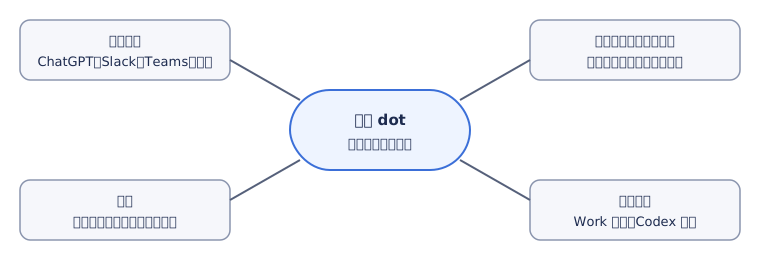
每个 dot 都有自己的云电脑和浏览器,用来查资料、处理文件和运行软件,所以你的电脑关机了它也能继续干活。它能自己暂停、恢复,同时在后台并行跑多个子任务,你和它聊天不受影响。它还会记笔记,记下你的偏好和正在做的事,这些笔记跨对话、跨联系方式都有效。
哪些套餐能用
官方文档列出的是 Pro 100、Pro 200、Pro 500 套餐(面向 18 岁以上用户),以及 Business Premium 和 Enterprise(Enterprise 默认关闭,要管理员开启)。功能采用逐步开放的方式,具体以官方页面为准。
和 dot 聊天本身不占 ChatGPT 的用量额度;它派出去的 Work 或 Codex 任务,按各自产品的额度计算。
第一步:创建你的 dot
可以在 ChatGPT 手机应用、桌面应用或电脑浏览器里创建(手机网页版不支持):
- 打开 dots,按引导一步步走;
- 给它起个名字、调整外观(形状、颜色、眼睛、眼镜、配饰都能换),默认值也可以,以后随时改;
- 连接想让它用的插件,比如邮件、日历、文件。想快点开始可以先跳过,之后再加。
名字决定了它的「账号名」,比如起名 Alfred,就会生成一个类似 @你的名字-alfred 的标识。
第二步:按需连接电脑和联系方式
- 连接电脑(可选):在桌面应用里,从 dot 的资料页连接。连上后它可以用你电脑上的文件、已登录的浏览器环境和本地的 Codex 任务。同一时间只能连一台电脑,而且这台电脑要联网、开着 ChatGPT 应用。
- 联系方式:打开 dot 的资料页,点 Add,可以加上 Slack 等联系方式。在 Slack 里可以私聊它,也可以在频道里 @它;把它拉进频道不等于让它盯着频道,要明确告诉它看哪些频道、哪些事件。在 ChatGPT 里点对话里的电话按钮还能直接和它通话,挂断电话不会停掉已经交代的工作。
注意这几种连接是互相独立的:加了一个联系方式,并不会让它拿到你的邮箱、其他应用或电脑的权限。
第三步:交代第一件事
第一次对话时,dot 会先自我介绍,并结合 ChatGPT 记忆和已连接的应用了解你的工作。交代任务时说清三件事:要它盯什么、资料在哪、哪些决定必须由你来做。官方给的例子是:根据你分享的计划和邮件,跟踪各项决定、截止日期和待解决的问题,提醒你需要处理的事,并把回复写成草稿等你审阅。
需要定时做的事,要写明时区和持续多久,比如「工作日每天上午 9 点检查规划频道,持续四周,有截止日期要延误就发消息给我」,并让它确认已经设好的时间表。
怎么管住它
- 审批:每次要动你的账号或对外分享信息之前,系统会自动审查,结果是三种之一:直接执行、需要你批准、或者交给你亲手操作(比如改密码)。让它「写草稿」不等于允许它「发出去」。
- 自定义规则:在电脑上打开 Settings > Personalization > Custom rules(手机上在侧边栏 Customize > Custom rules),点 Add,描述一个动作,再选 Take action without asking、Take action when you say so、Ask before taking action 或 Hand off to you 之一。规则不能绕过内置的安全要求。
- Pause:停下它当前的主任务,点 Resume 继续;已经派出去的任务和定时任务不受影响。
- Activity:桌面应用里打开 dot 的资料页,选 Activity,查看和停止派出去的任务,处理等你回复的请求。
- Scheduled:查看、停用或删除定时任务。
要记住,停止任务不会撤销已经完成的操作;删除 dot 也不能撤销,删除前先把需要的结果保存好。
遇到要登录的网站
网站需要登录时,dot 会发一个登录请求,你在单独的私密表单里输入账号密码,密码只交给浏览器,不进对话记录。也可以选 Take over to sign in 自己操作,完成后点 Done。想亲自看看它的浏览器在干什么,打开它的电脑点 Take over,用完点 Return control 交还。
上手建议
第一件事选一个范围清楚、风险低的:比如把一次活动的邮件和计划交给它,让它整理决定、截止日期和待办,回复一律先出草稿。用一两周熟悉它的跟进方式,再加插件、加定时检查。如果想用 dots,可以在 BuyBuy代充(buybuytopup.cn) 开通 ChatGPT Pro 100,它在官方列出的可用套餐里。